INSTALASI WINDOWS 10
Cara Install Windows 10 di Virtualbox
Anda dapat menginstall Windows 10 di komputer Anda apabila ingin menikmati layanan yang ditawarkan oleh sistem operasi Windows 10. Tetapi, apabila Anda masih ragu untuk mencobanya, maka Anda dapat menginstallnya menggunakan VirtualBox dibandingkan Anda melakukan install ulang.
Dengan VirtualBox, Anda dapat menginstall berbagai macam sistem operasi dimana Anda dapat menggunakannya. Berikut cara menginstall Windows 10 di VirtualBox.
1. Instal terlebih dahulu aplikasi VirtualBox di komputer Anda, lalu download file ISO Windows 10.setelah itu, buka aplikasi VirtualBox untuk membuat virtual machine yang digunakan untuk menginstall sistem operasi Windows 10. Kemudian klik tombol New.

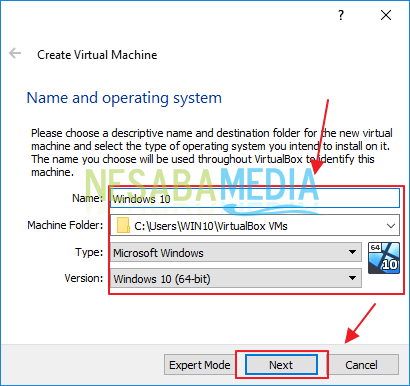
2. Setelah itu,berilah nama sistem operasi Anda. Kemudian klik tombol Next.
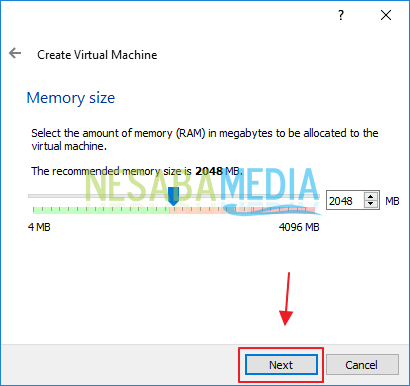
3.Selanjutnya berikan ukuran memori RAM untuk virtual machine Windows 10.berikan memori RAM sebesar 2 GB saja. Lalu klik tombol Next.
4.Selanjutnya pilih opsi Create a virtual hard disk now untuk membuat hard disk virtual untuk Windows 10. Lalu klik tombol Create.

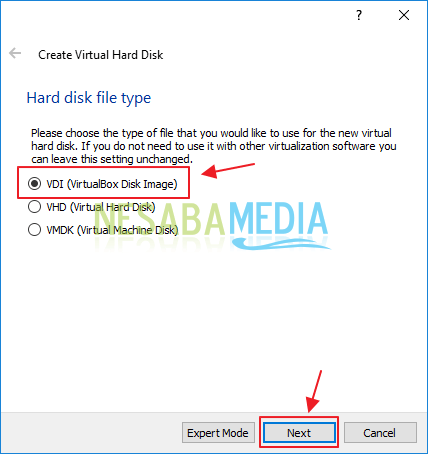
5. Pilih tipe file untuk hard disk virtual, dengan cara klik opsi VDI (Virtual Disk Image). Kemudian klik tombol Next.
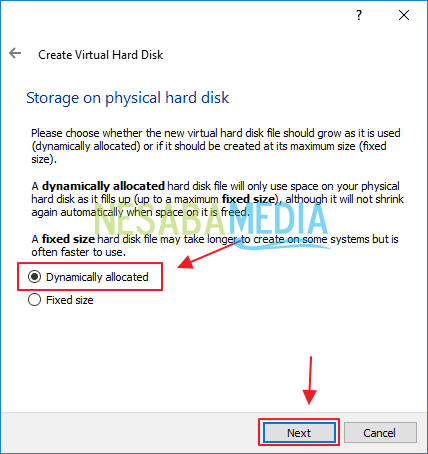
6.Klik opsi Dynamically allocated. setelah itu,klik tombol Next.
7. Berikan ukuran virtual hard disk.Atur menjadi 50 GB. Kemudian klik tombol Create.

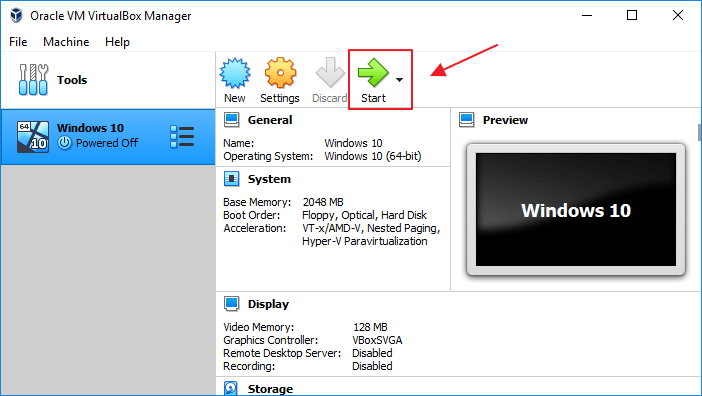
8. Mulai virtual machine dengan cara klik tombol Start.
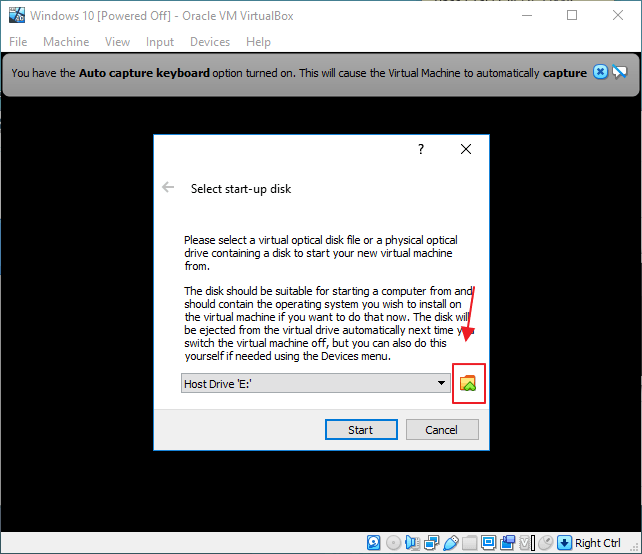
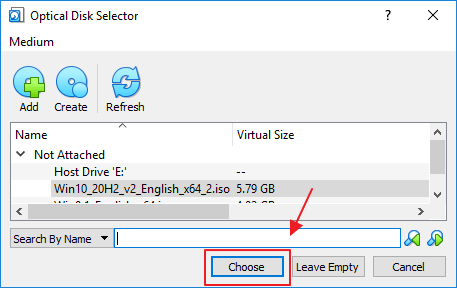
9. Masukkan file ISO Windows 10 dengan cara klik icon folder.
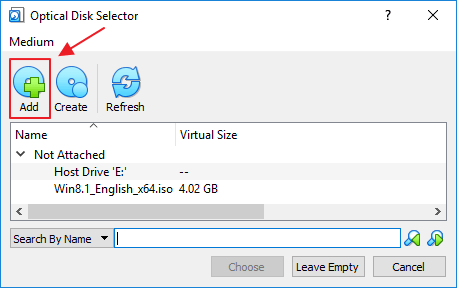
10. Muncul window Optical Disk Selector. Dan klik tombol Add untuk memasukkan file ISO Windows 10.
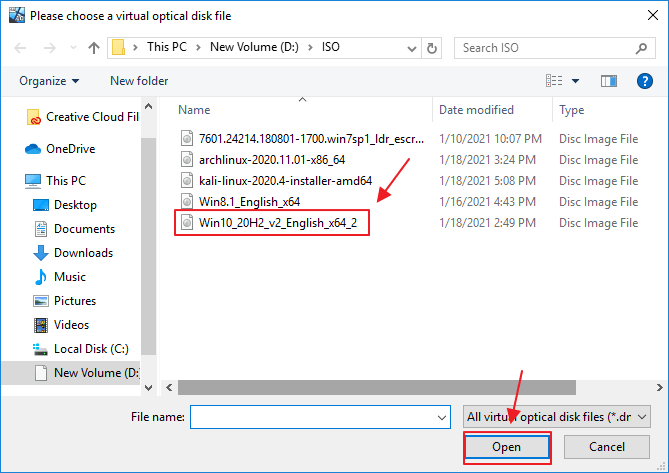
11. Setelah itu,Klik file ISO WIndows 10 yang sudah Anda download.lalu klik tombol Open.
12. Selanjutnya klik tombol Choose.
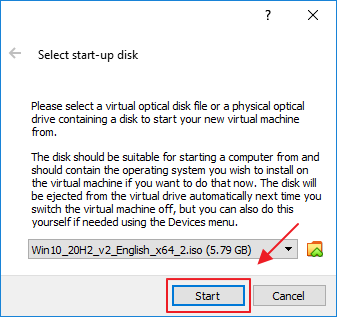
13. Klik tombol Start untuk memulai menginstall Windows 10 di virtualbox.
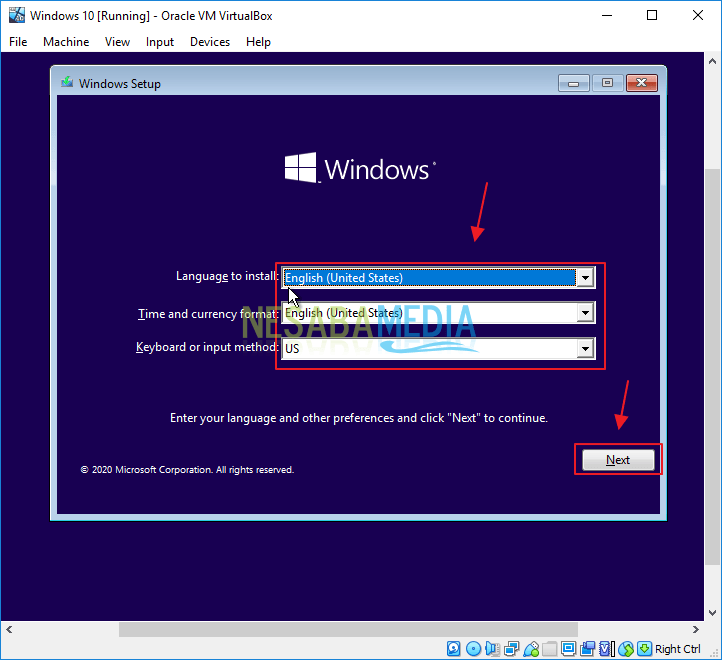
14. pilihlah bahasa untuk menginstall Windows 10. Pilih saja English lalu klik tombol Next.
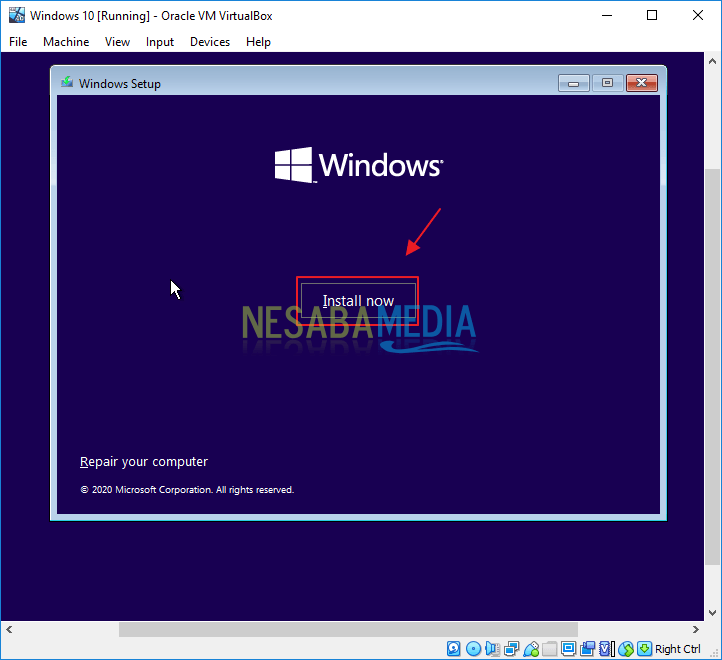
15. Klik tombol Install Now untuk install Windows 10.
16. Anda akan diminta untuk memasukkan product key. Tetapi jika Anda tidak memilikinya, maka klik saja tombol I dont have a product key.

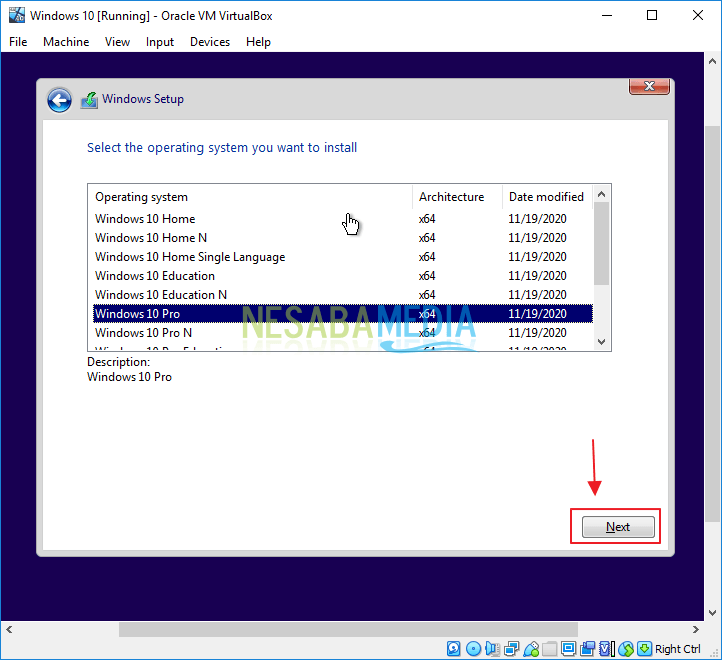
17. Pilih sistem operasi yang ingin Anda Install. Anda dapat memilih salah satu dari jenis sistem operasi keluaran Windows 10. install Windows 10 Pro. Lalu klik tombol Next.
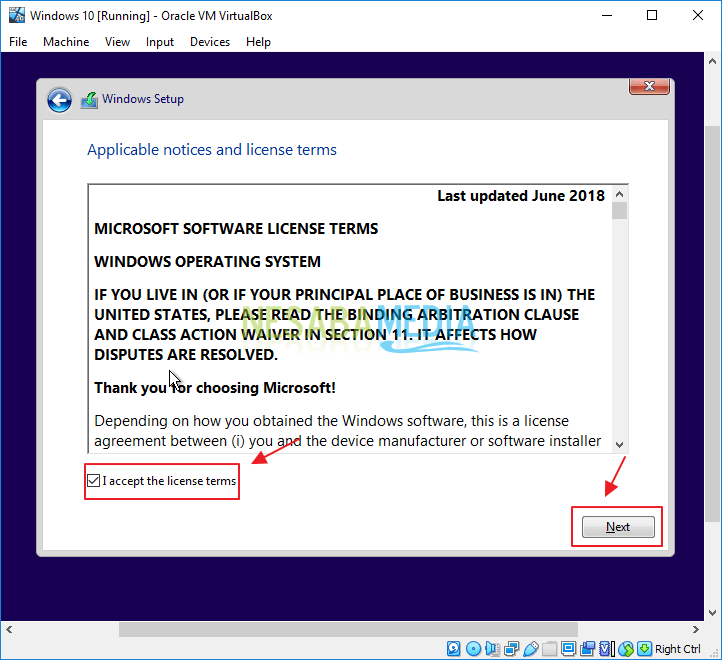
18. Berikan tanda centang pada opsi I accept the license terms.klik tombol Next.
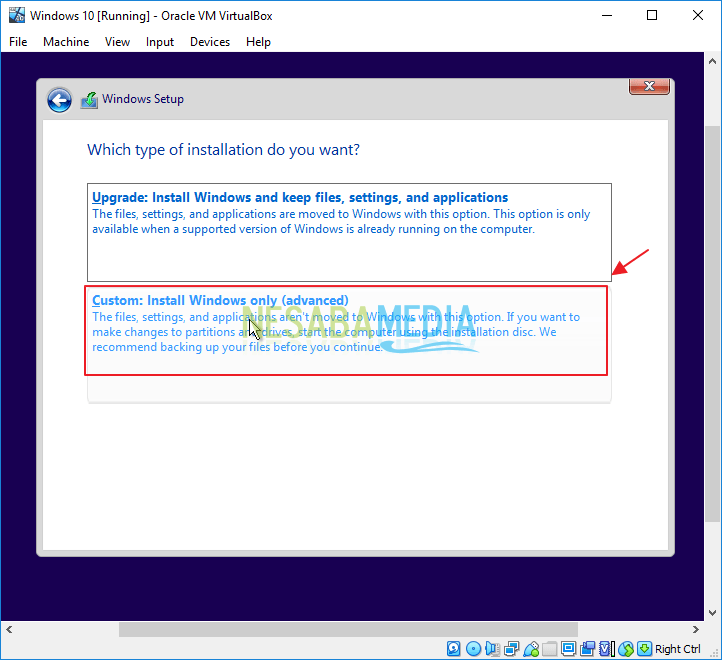
19. Klik menu Custom : Install Windows only (advanced) untuk install Windows 10.
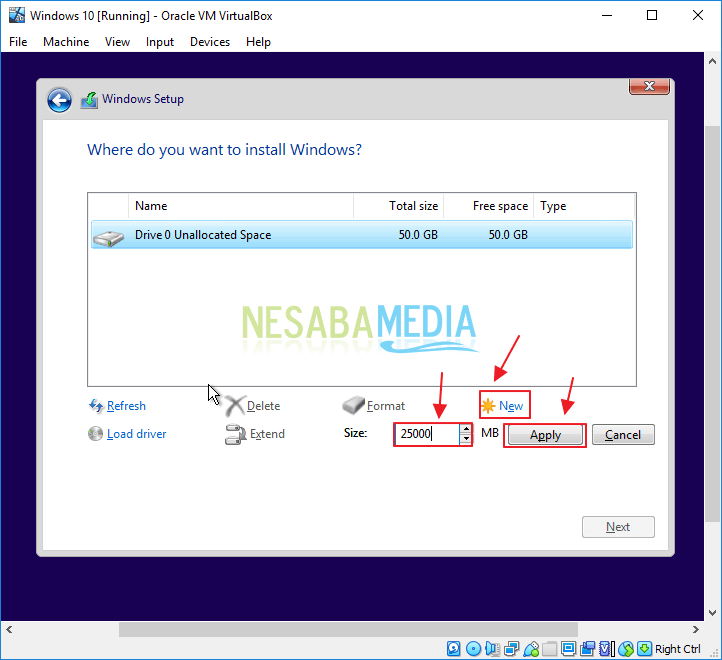
20. Buat partisi hard disk sebagai penyimpanan file dan juga untuk sistem. Klik tombol New. Lalu pada bagian Size, berikan ukuran partisi yang ingin Anda gunakan. Kemudian klik tombol Apply.
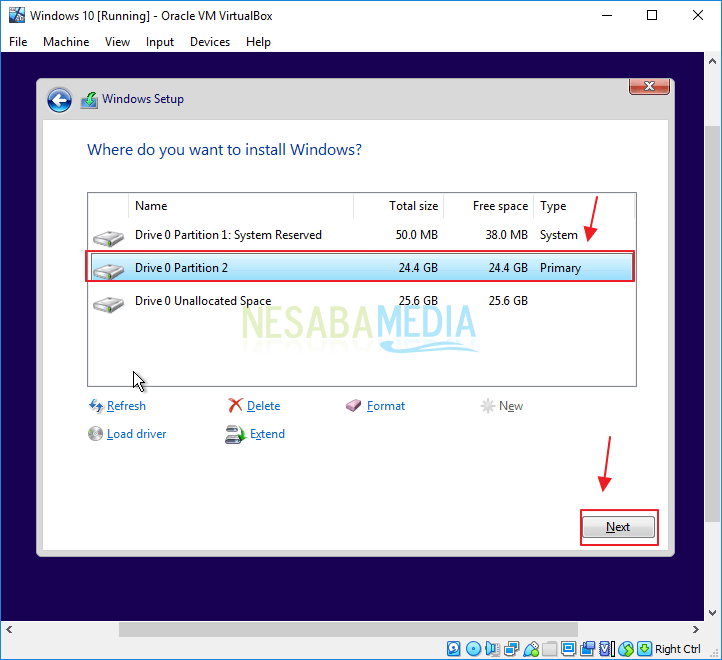
21. Klik pada bagian Drive 0 Partition 2, Lalu klik Next.
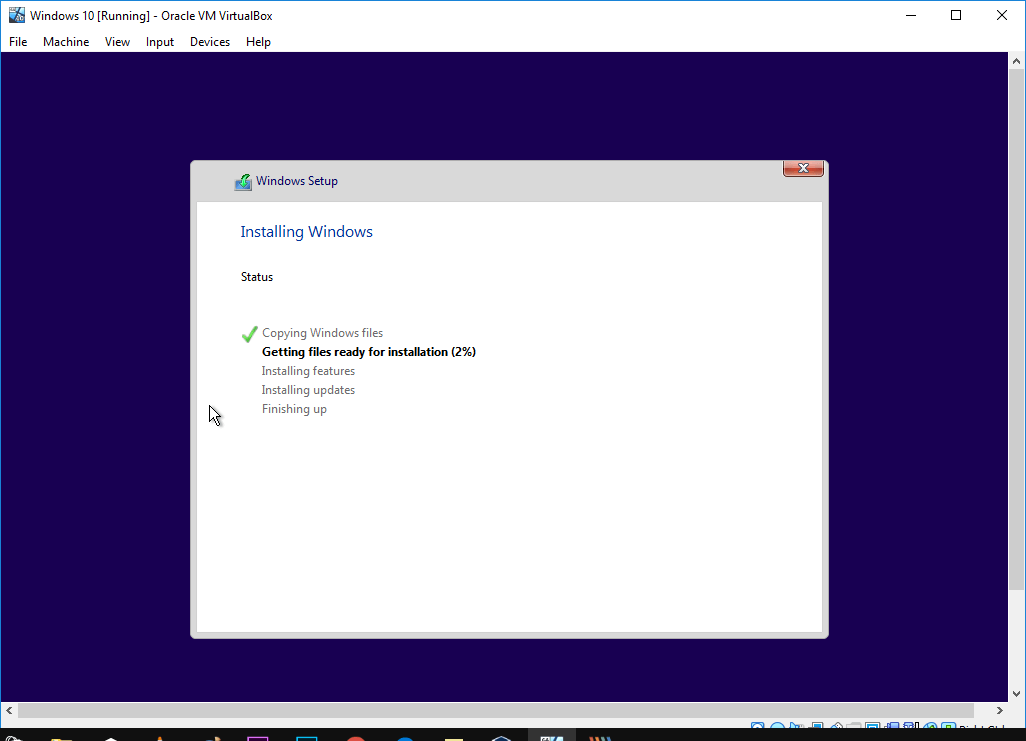
22. Tunggu sampai proses installasi Windows 10 selesai.
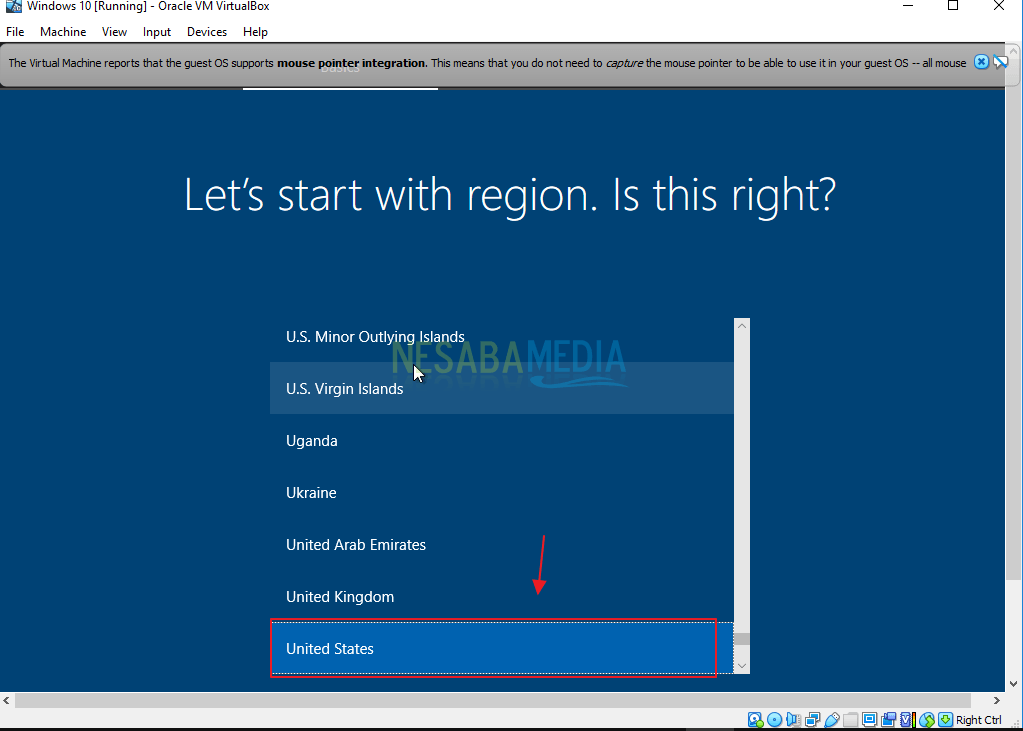
23. Anda akan diminta untuk memilih wilayah.Pilih saja wilayah United States.
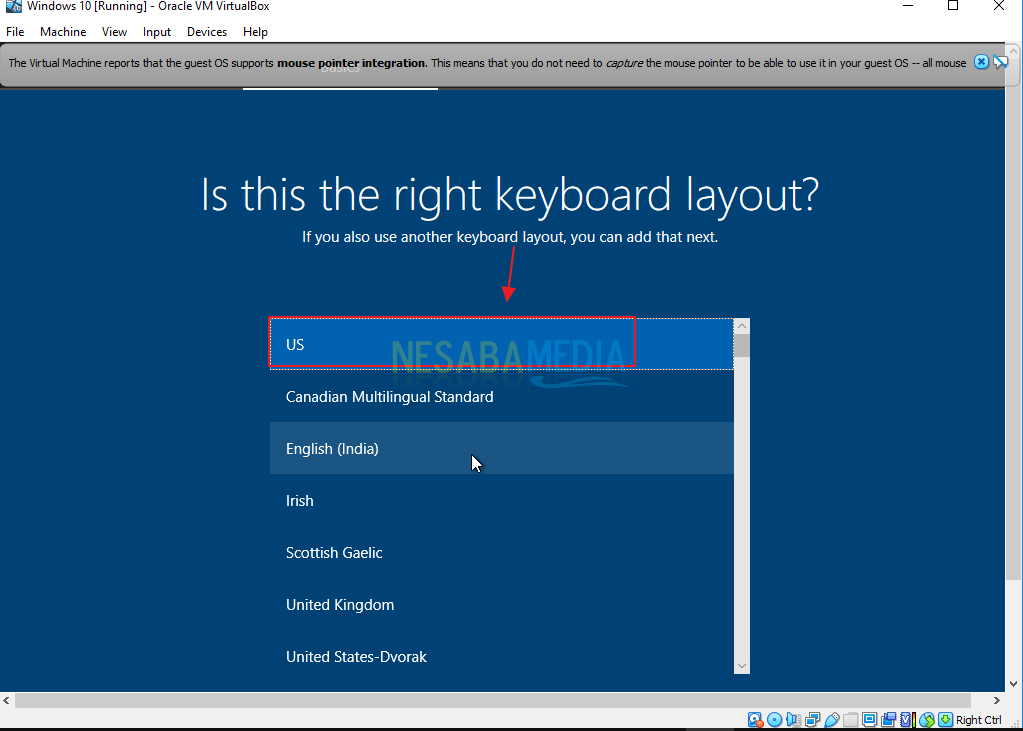
24. Anda akan diminta untuk memilih layout keyboard, klik US.
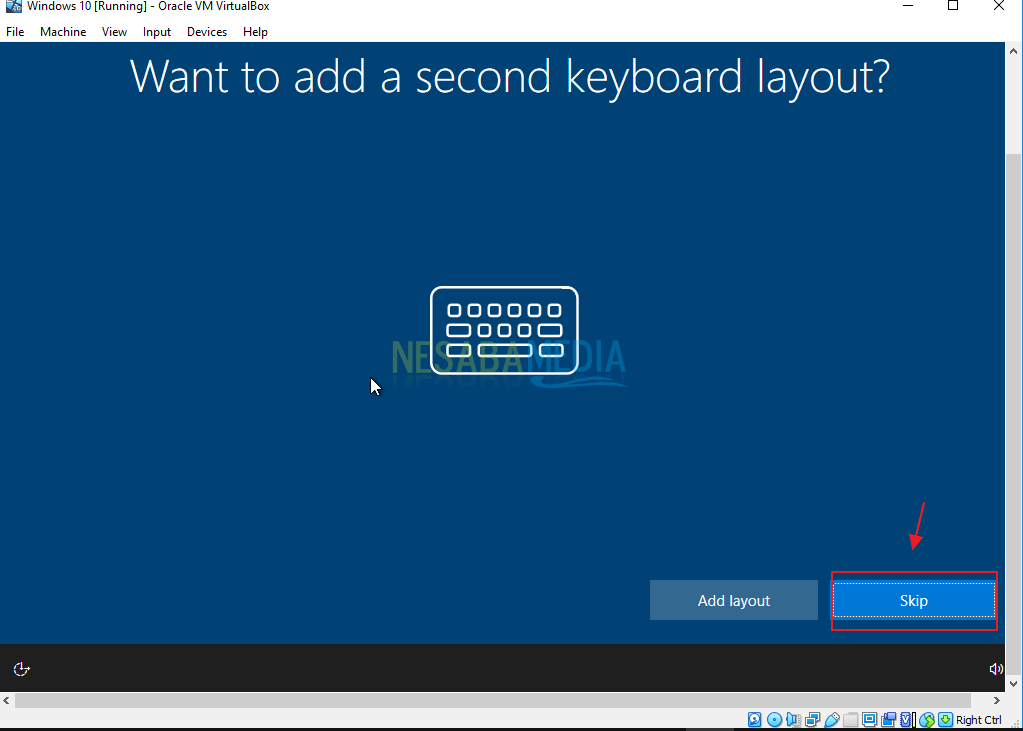
25. Pada bagian untuk menambahkan layout keyboard yang kedia, klik button Skip.
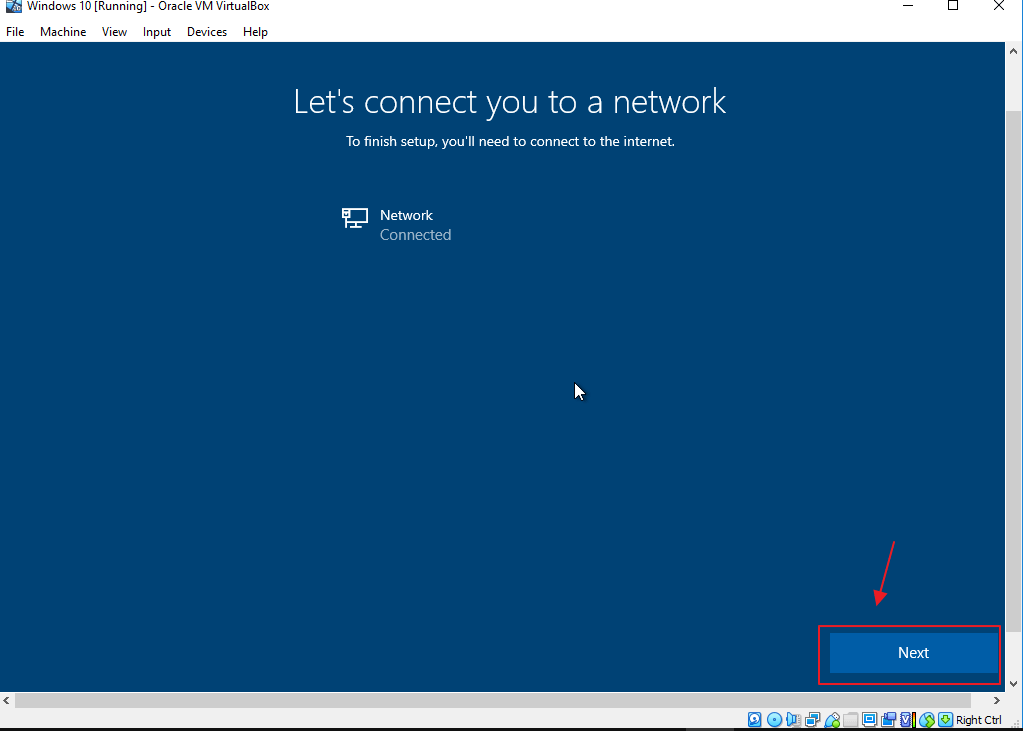
26. Apabila komputer Anda tidak tersambung ke internet, klik tombol Next.
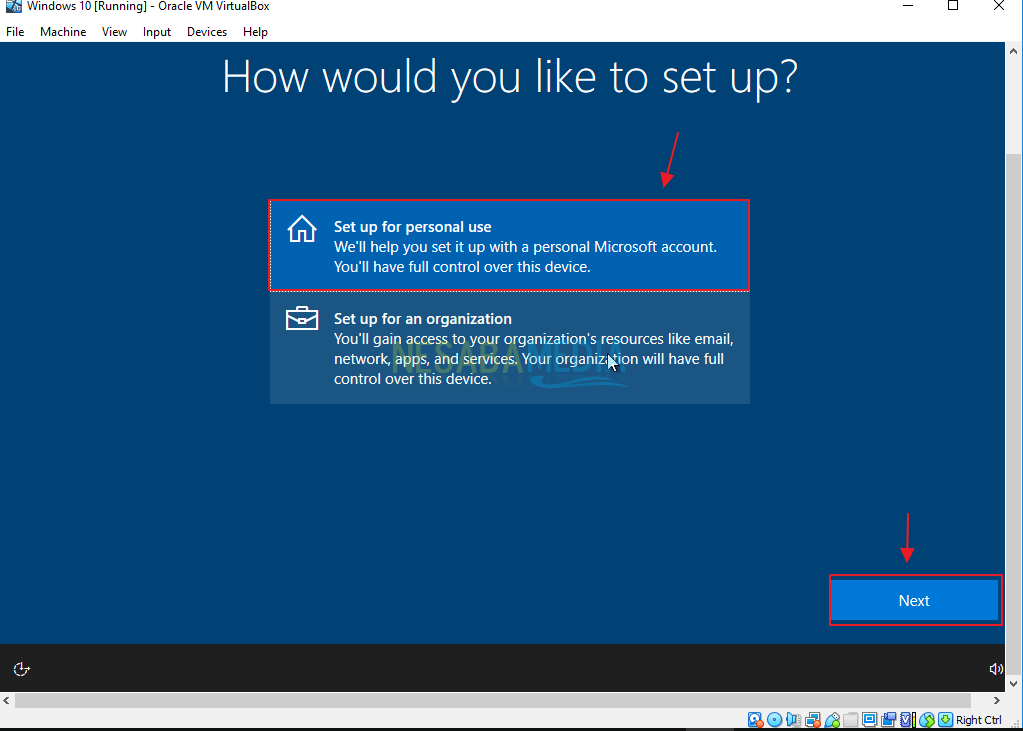
27. Pilih menu Set up for personal use, karena untuk kepentingan pribadi. Lalu klik tombol Next.
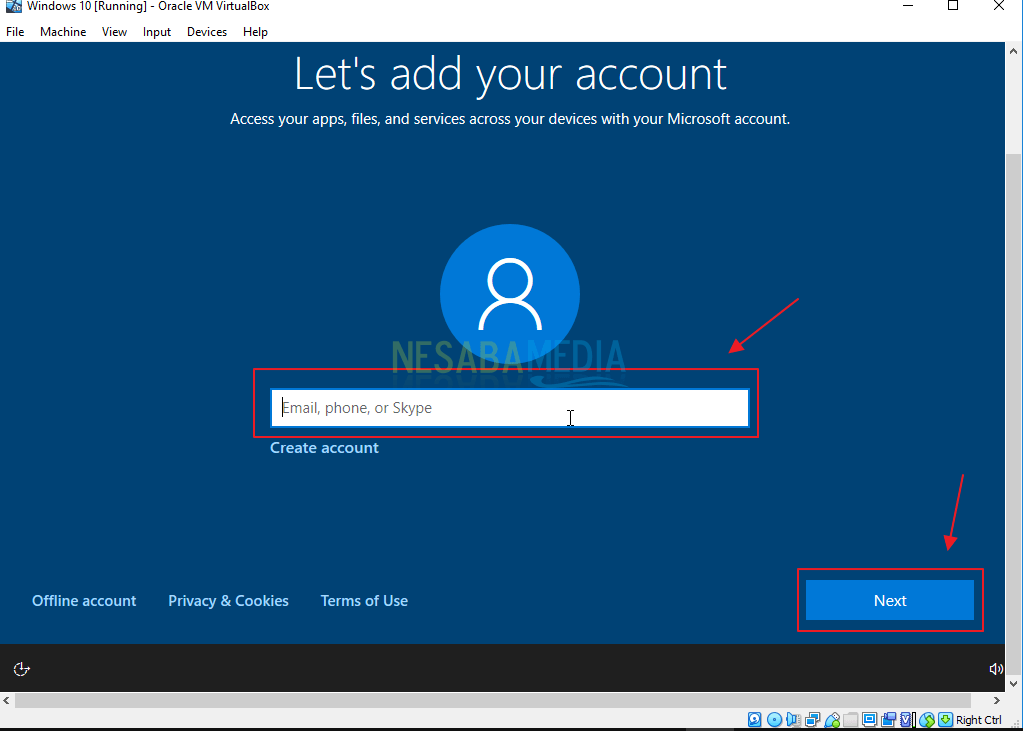
28. Masuk ke akun Microsoft Anda, jika belum memiliki maka Anda disarankan untuk mendaftar terlebih dahulu dengan klik button create account. Jika sudah membuat akun,ketik alamat email anda. Lalu klik tombol Next. Lalu ketikkan password akun Anda.
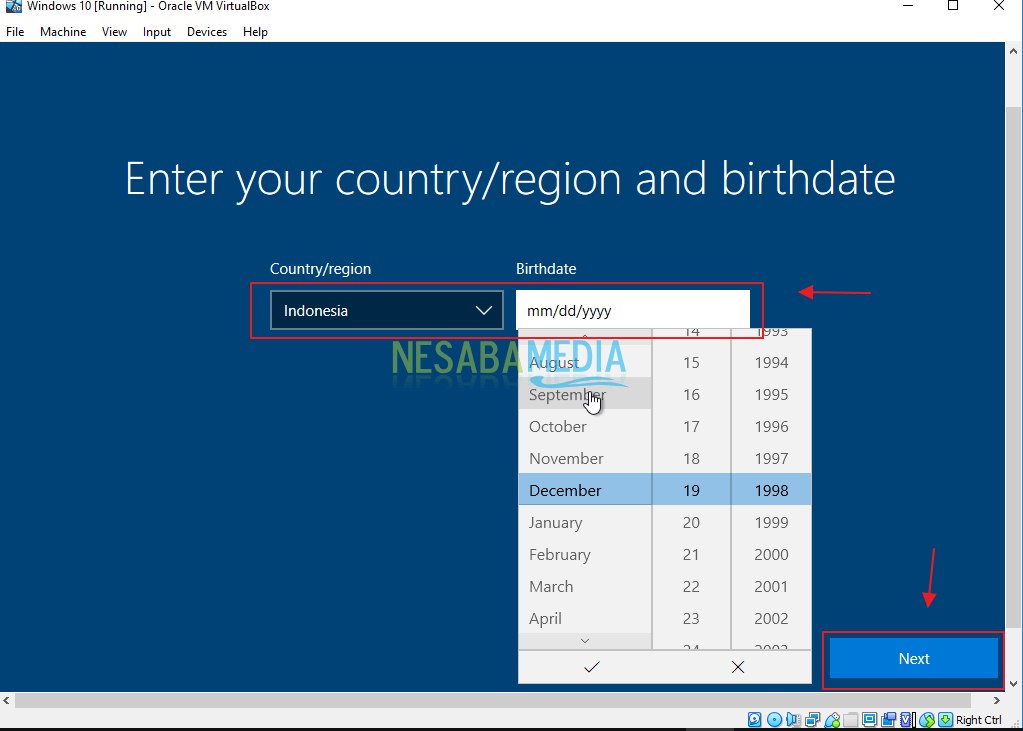
29. Jika baru saja mendaftar akun, maka masukkan negara Anda dengan memilih Indonesia dan masukkan juga tanggal lahir. Kemudian klik tombol Next.
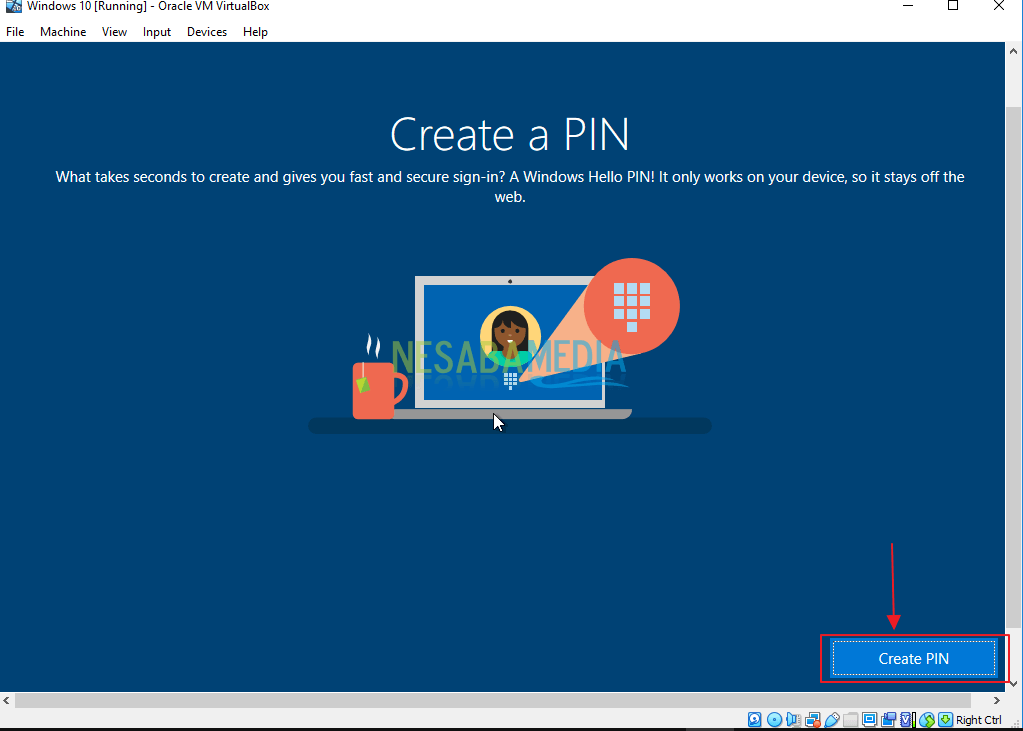
30. Buatlah PIN dengan cara klik Create PIN.
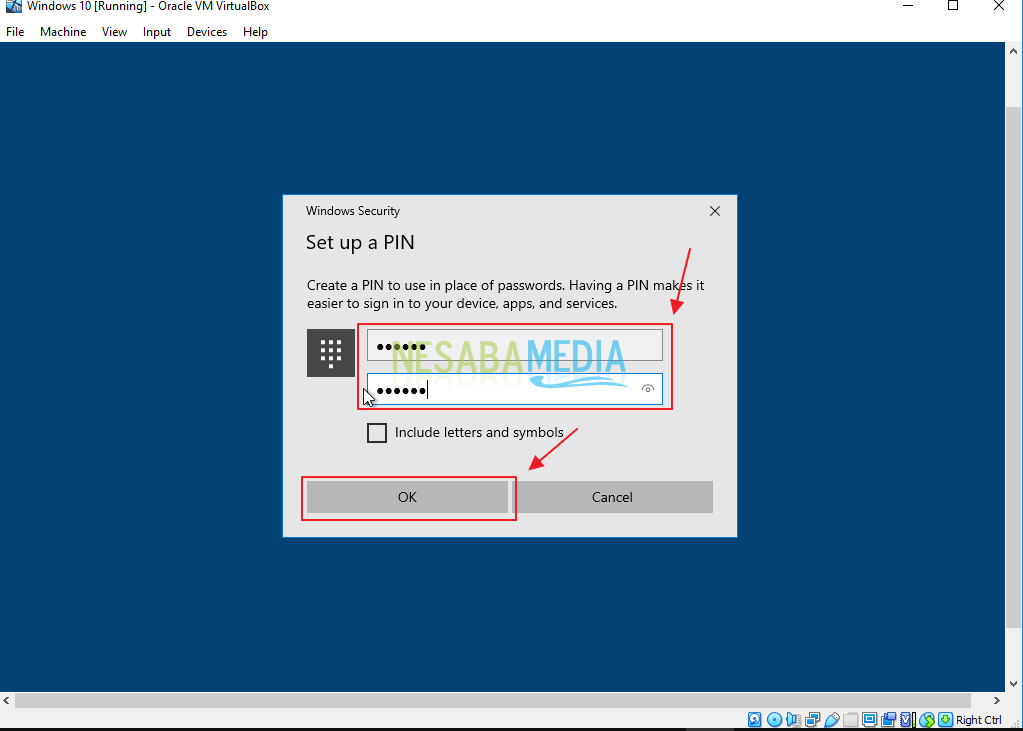
31. Masukkan PIN yang ingin anda gunakan, lalu klik tombol OK.
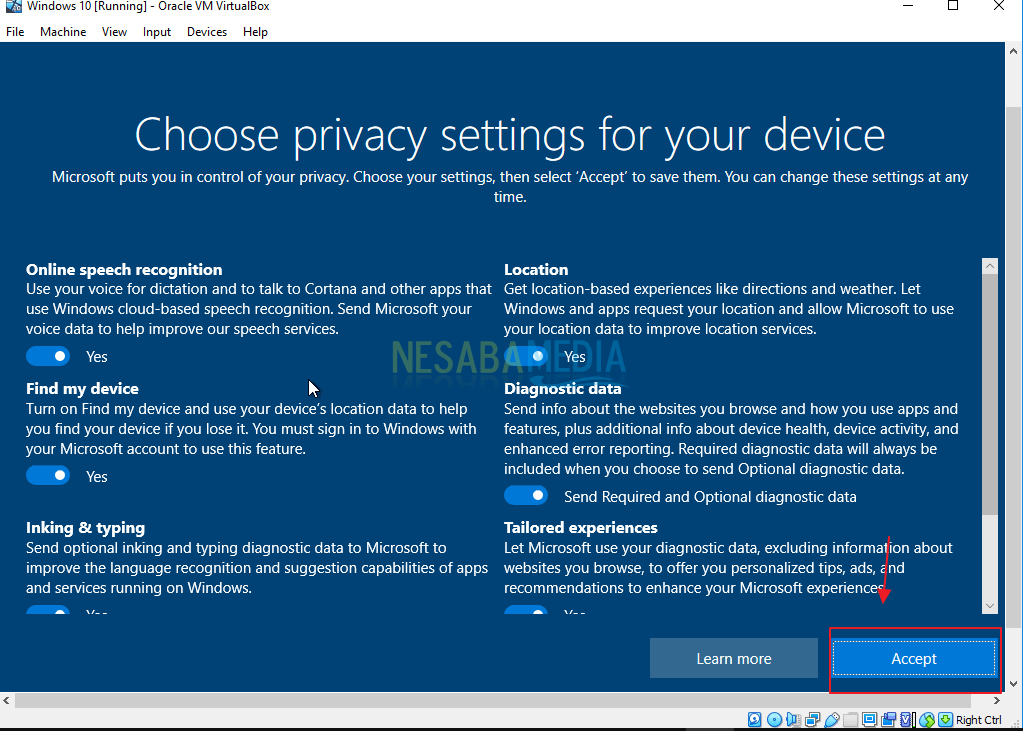
32. Klik tombol Accept.
33. Tunggu sampai proses pengaturan selesai. Maka anda sudah bisa menikmati layanan Windows 10 di VirtualBox.
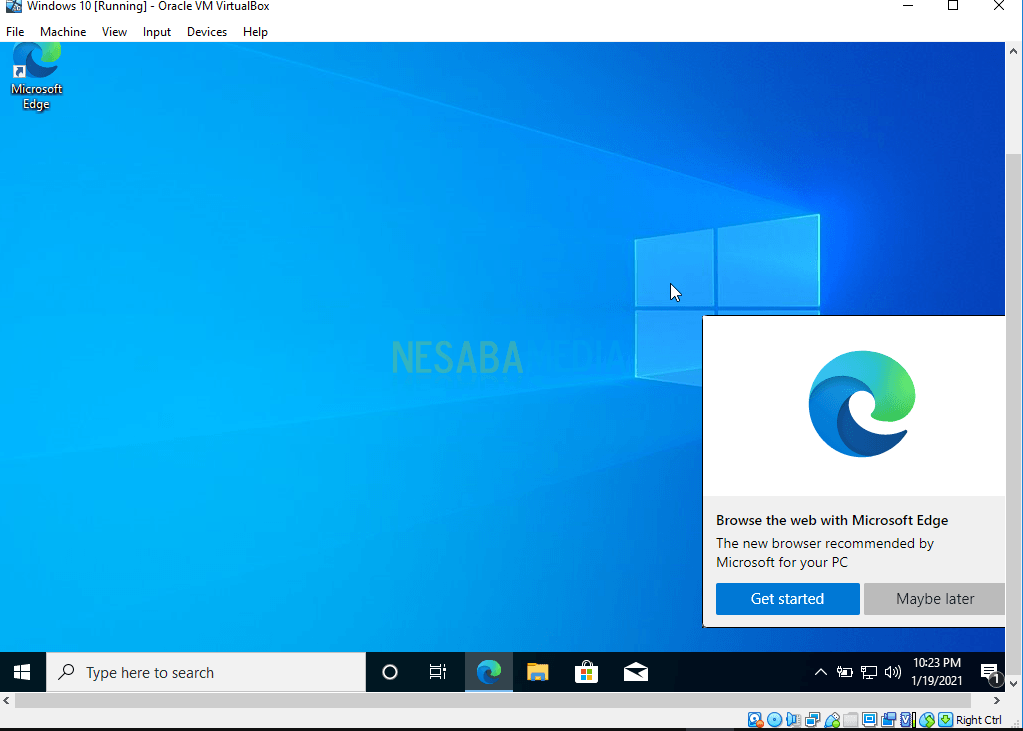
Demikianlah penjelasan mengenai cara Install Windows 10 di VirtualBox.

